作为一名前端开发扫地僧,得折腾。通过 push pull request 等操作,直接自动化部署到服务器,之后再发送邮件,这样的逼格岂不是提升了些许。。
自动部署大致原理
- 通过
push推送代码 webhooks自动发送请求到jenkinsjenkins接受到请求后,开始自动构建jenkins构建完成后执行shell脚本来自动部署 => 自动触发邮件- 实现代码自动化部署与自动发送邮件
首先确保服务器有 java 环境
- 安装
jdk
$ sudo apt-get install openjdk-8-jdk
- 查看是否安装成功
$ java -version
安装 jenkins
- 安装
jenkins
$ wget -q -O - https://pkg.jenkins.io/debian/jenkins-ci.org.key | sudo apt-key add -
$ sudo sh -c 'echo deb http://pkg.jenkins.io/debian-stable binary/ > /etc/apt/sources.list.d/jenkins.list'
$ sudo apt-get update
$ sudo apt-get install jenkins
jenkins配置文件
$ cat /etc/init.d/jenkins
jenkins工作目录
# 工作区目录
$ cd /var/lib/jenkins

# 日志文件
$ cat /var/log/jenkins/jenkins.log

# 配置文件 1 端口配置
$ vim /etc/default/jenkins

# 配置文件 2
$ vim /etc/init.d/jenkins

# 重启配置
$ systemctl daemon-reload
- 配置
jenkins
验证密码
# 服务器密码位置
/var/lib/jenkins/secrets/initialAdminPassword
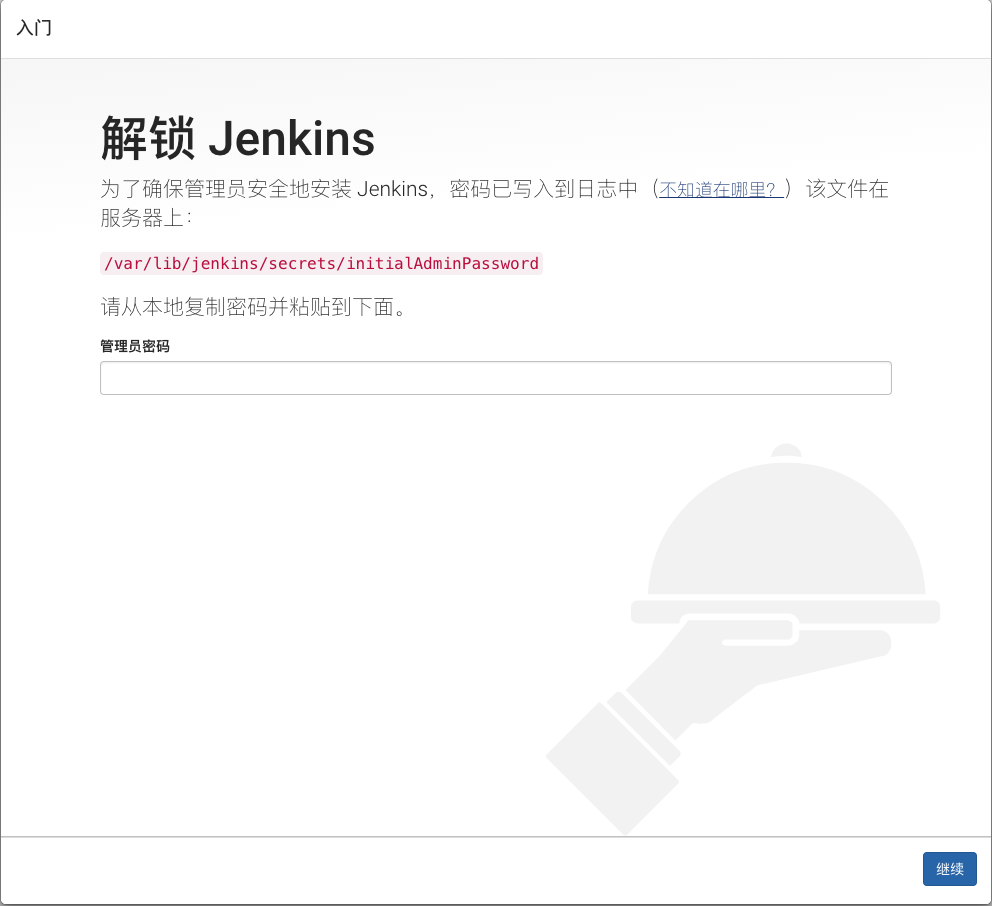
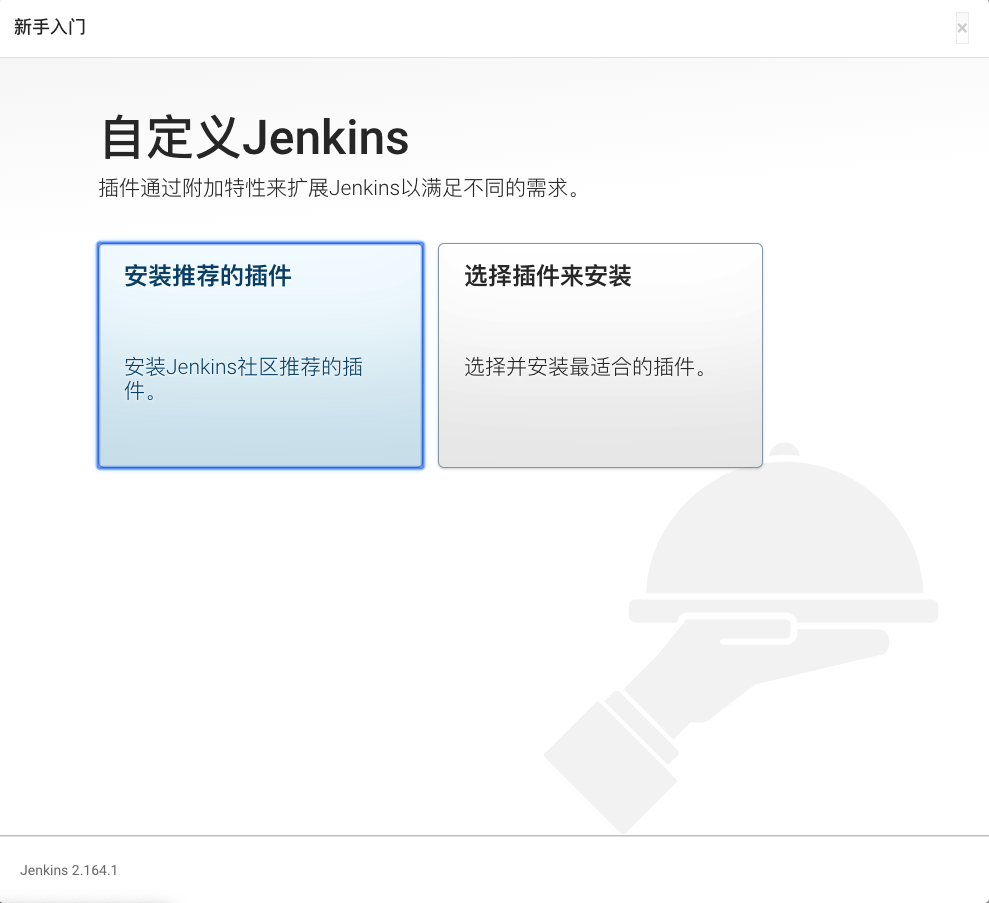
默认选择第一个,如果你有特殊需求的话,请随意
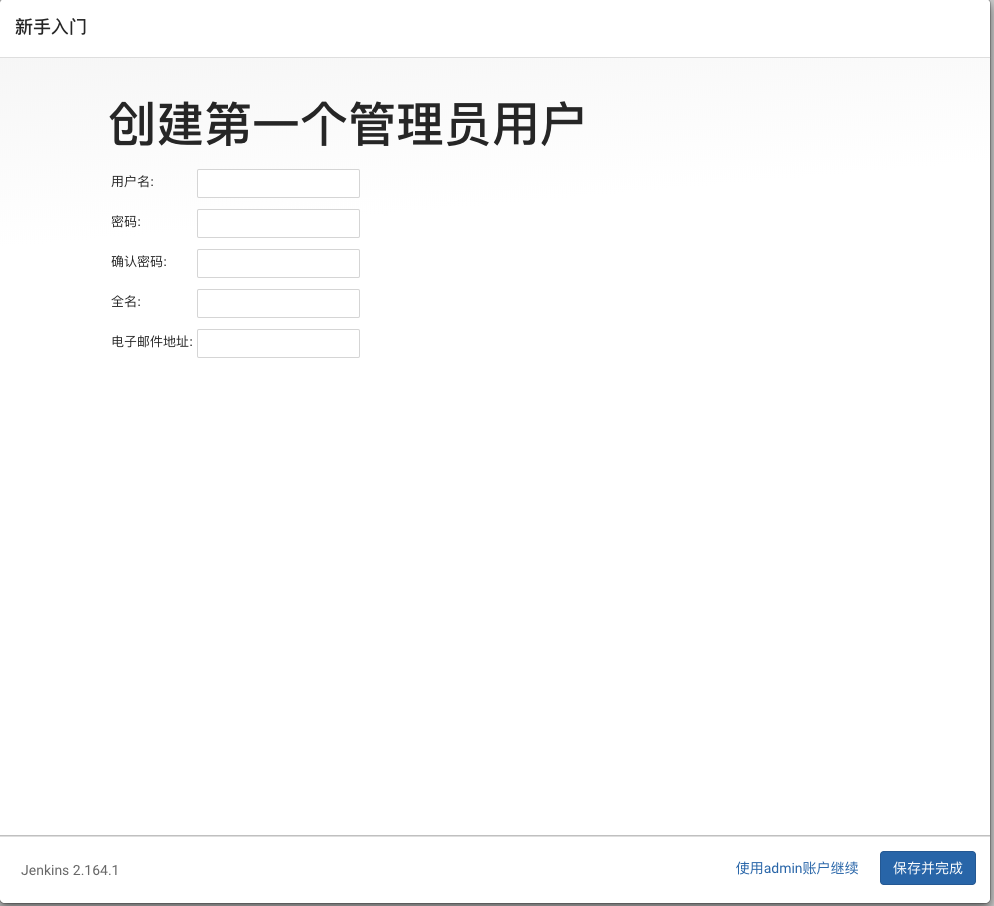
添加一个管理员账户
一路点下去
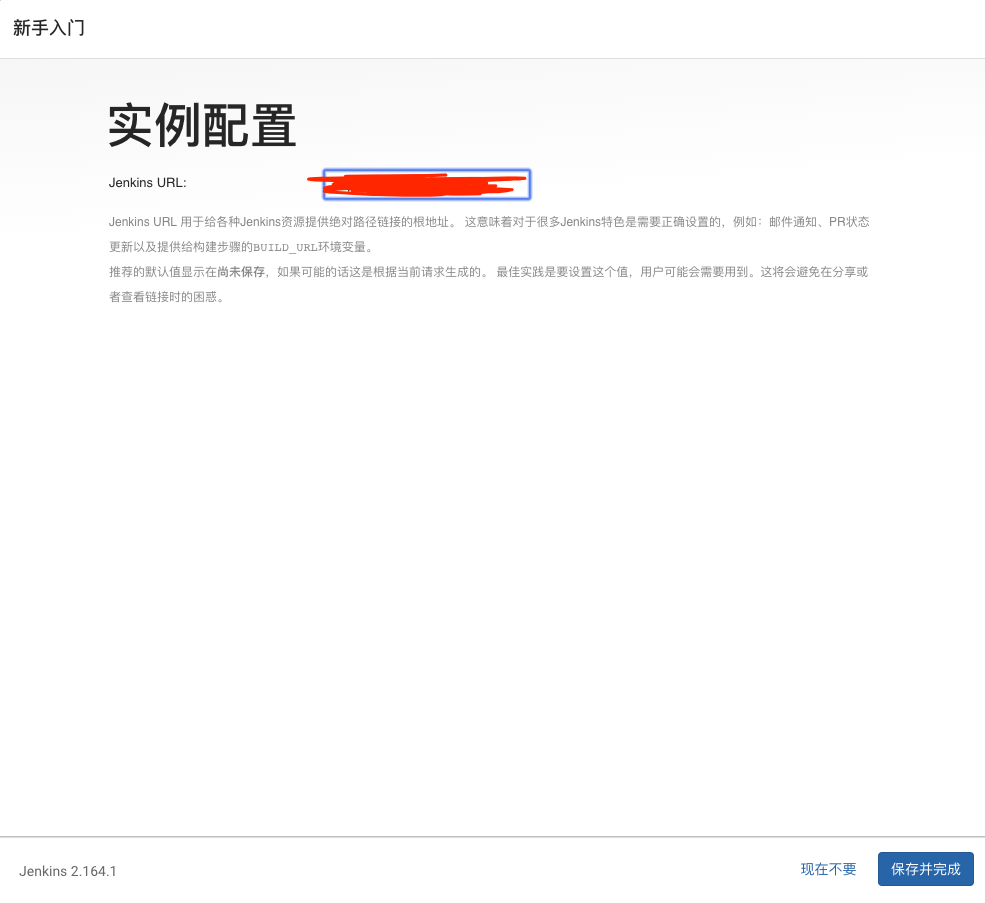
好吧,看来你已经成功了!
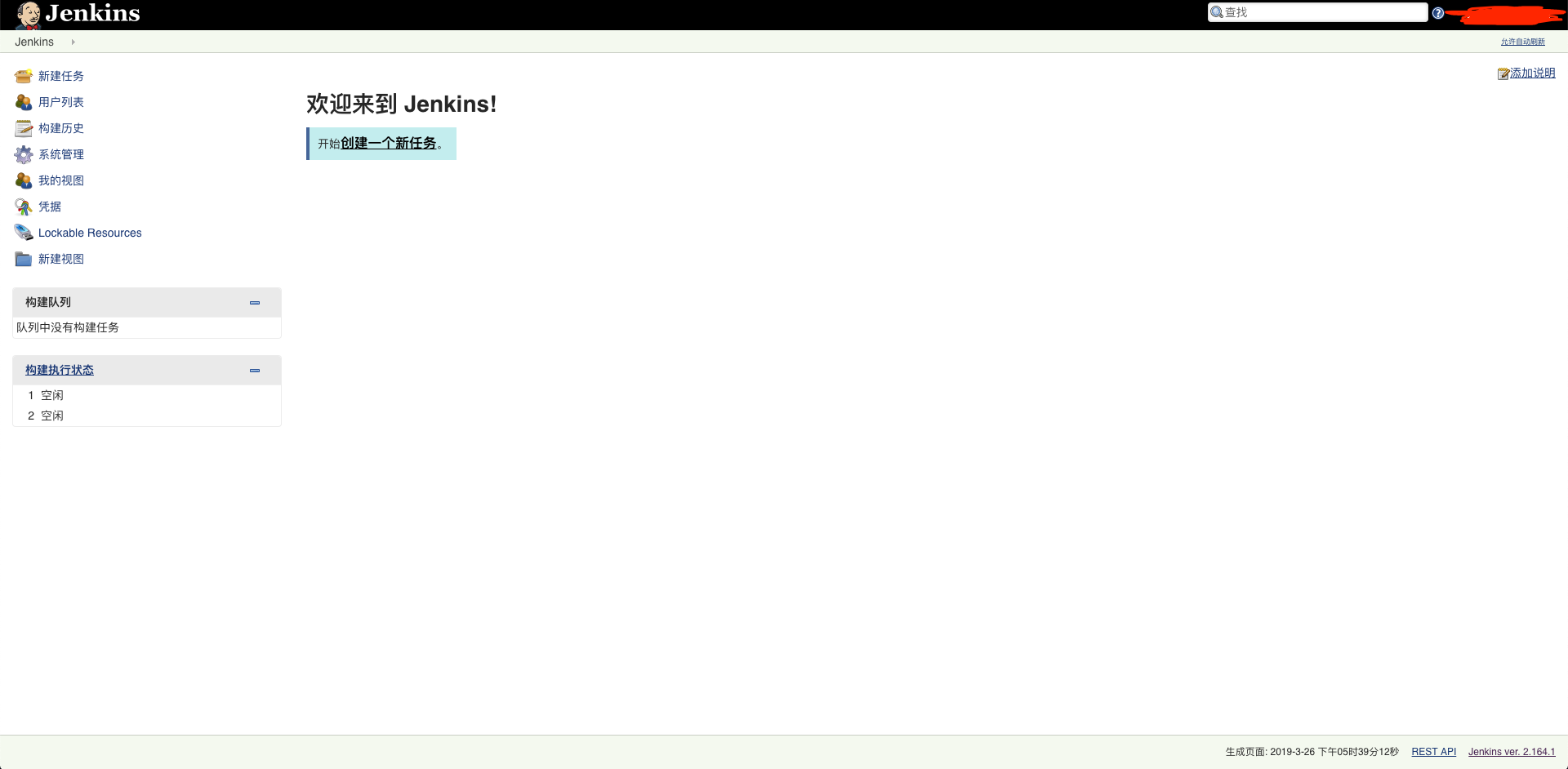
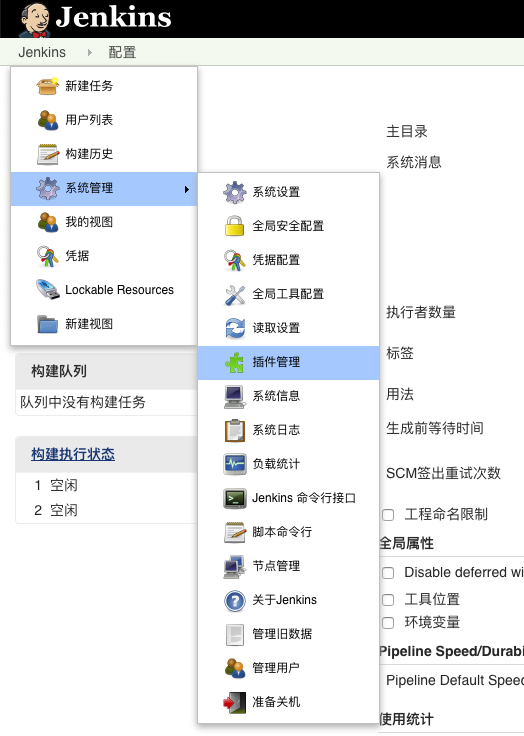
安装 jenkins 插件
选择 系统管理 插件管理
在可选插件里面搜索 gitee 然后点击直接安装
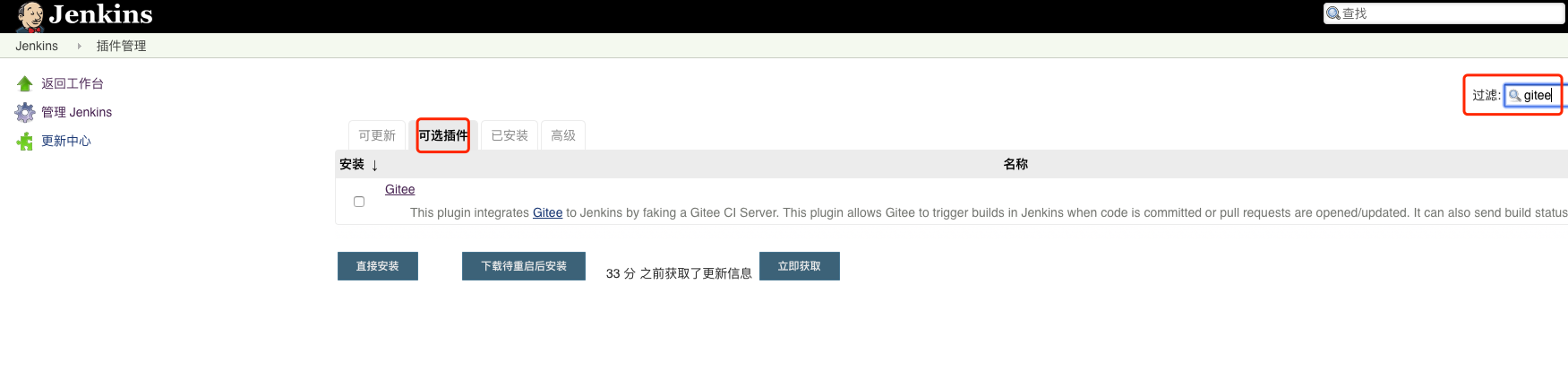
在继续搜索插件 Email Extension Template Plugin
继续安装,在之后配置自动发送邮件时需要使用
全局配置
选择系统管理=>系统设置
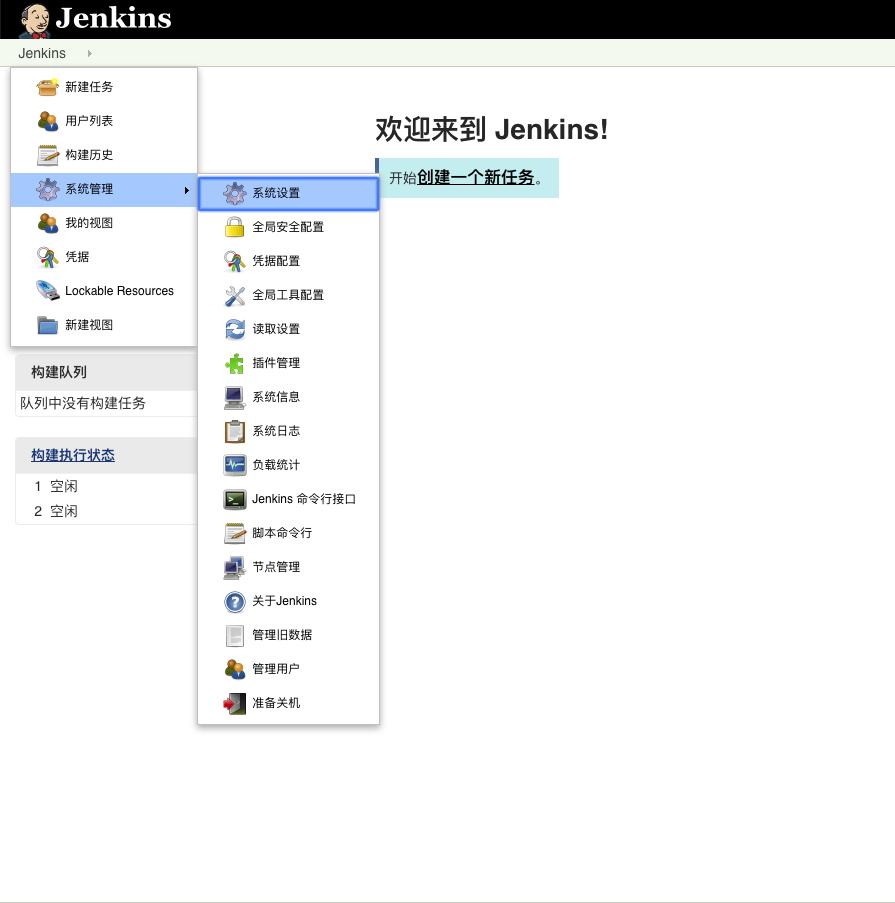
选择 gitee 进行配置
点击添加按钮,添加一个 jenkins 权限 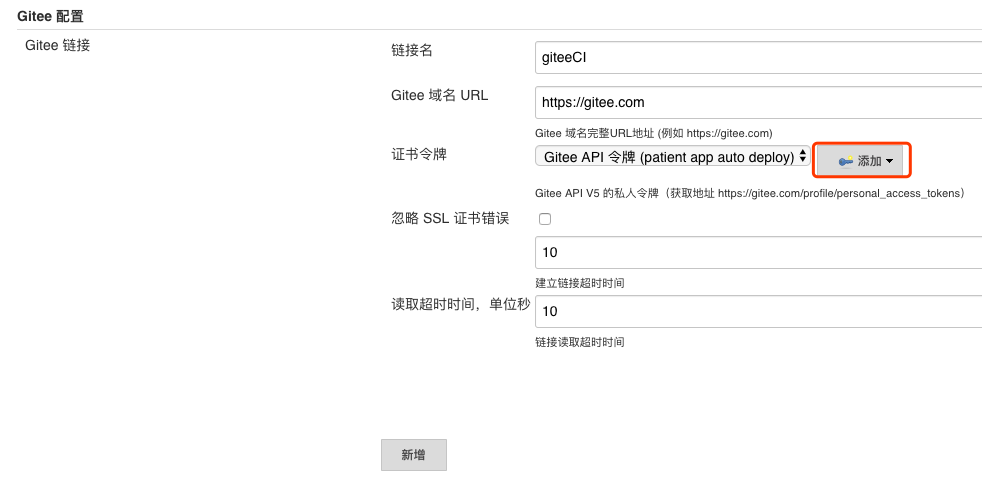
添加 API 令牌
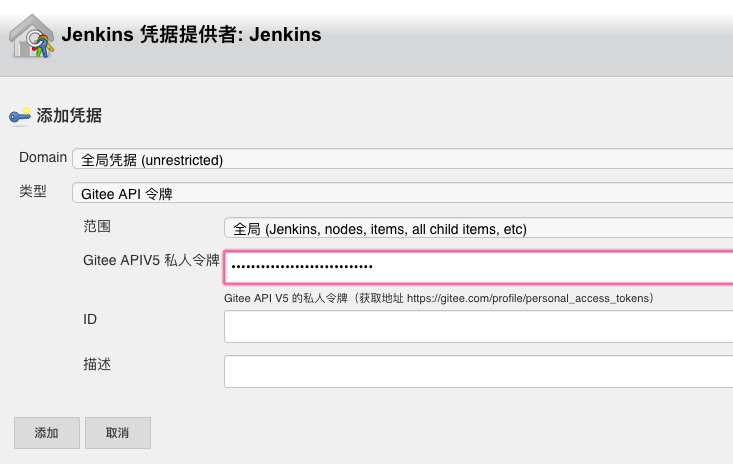
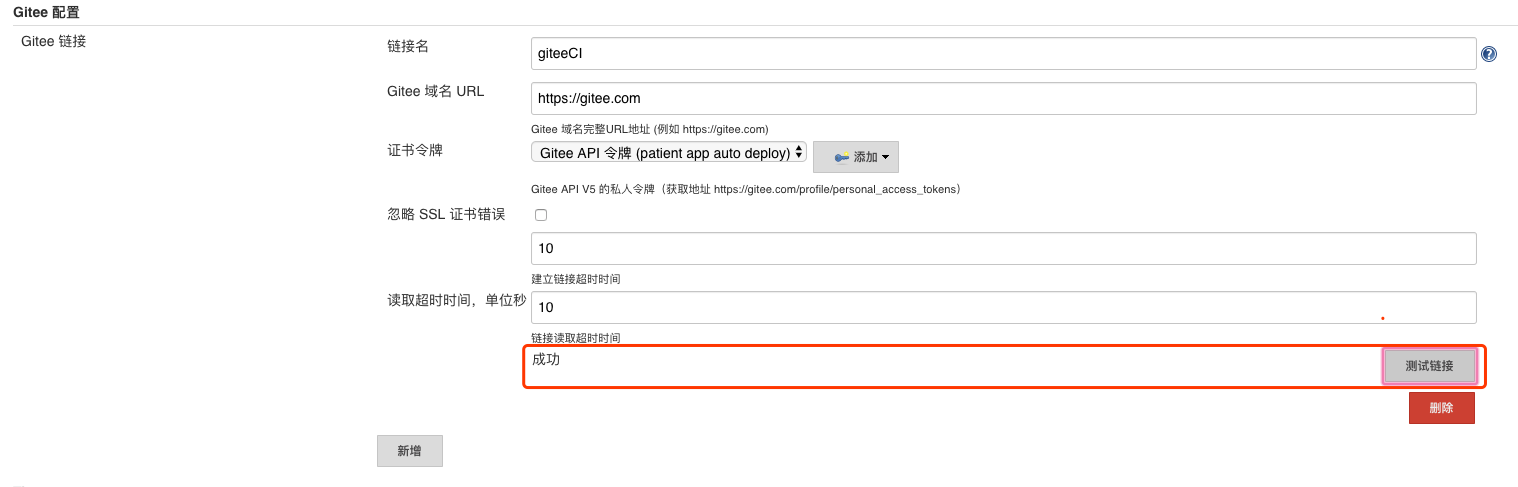
测试连接
如果失败请向上继续重新设置
设置 jenkins 位置
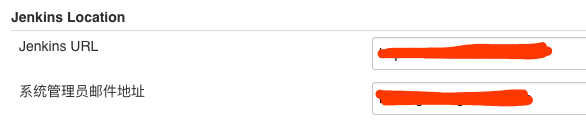
设置完成!
新建并配置构建任务
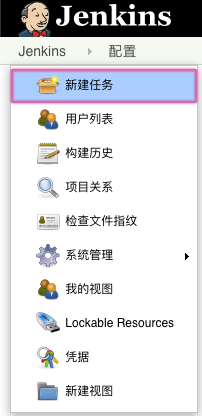
点击新建任务
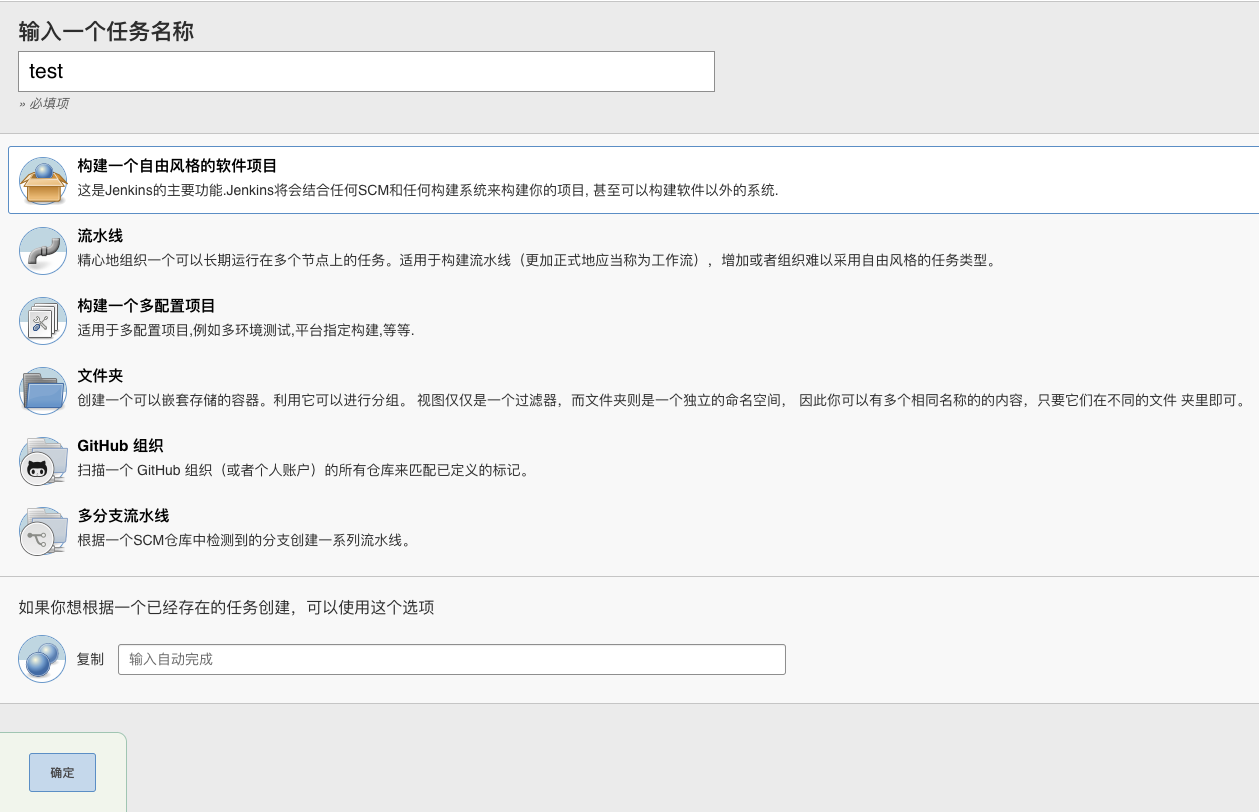
选择自由风格
源码管理
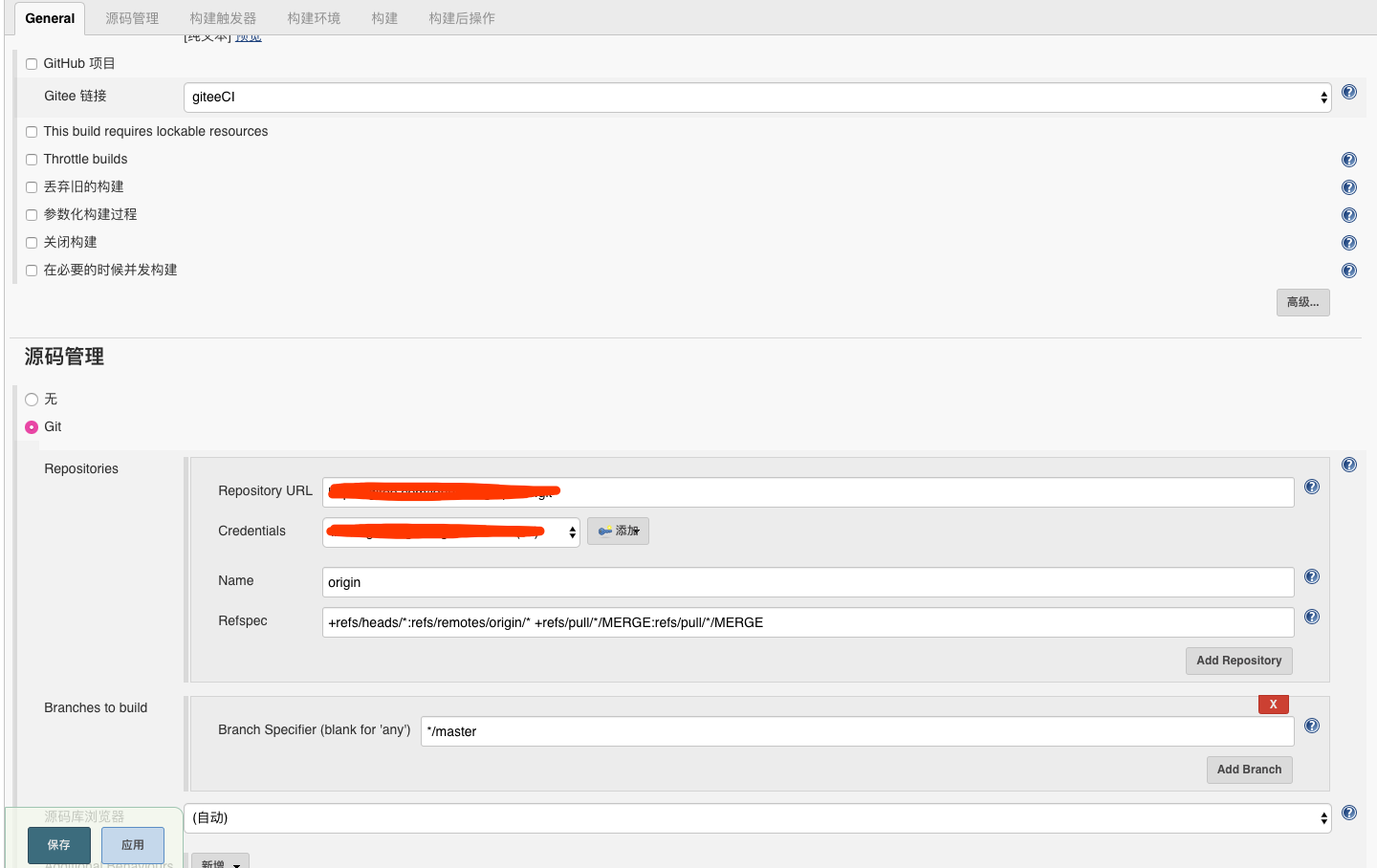
Repository URL填写仓库地址Credentials添加你的码云账户Name填写originRefspec填写+refs/heads/*:refs/remotes/origin/* +refs/pull/*/MERGE:refs/pull/*/MERGEBranch Specifier (blank for 'any')填写你要部署的分支
构建触发器
根据项目的情况自行填写。。。
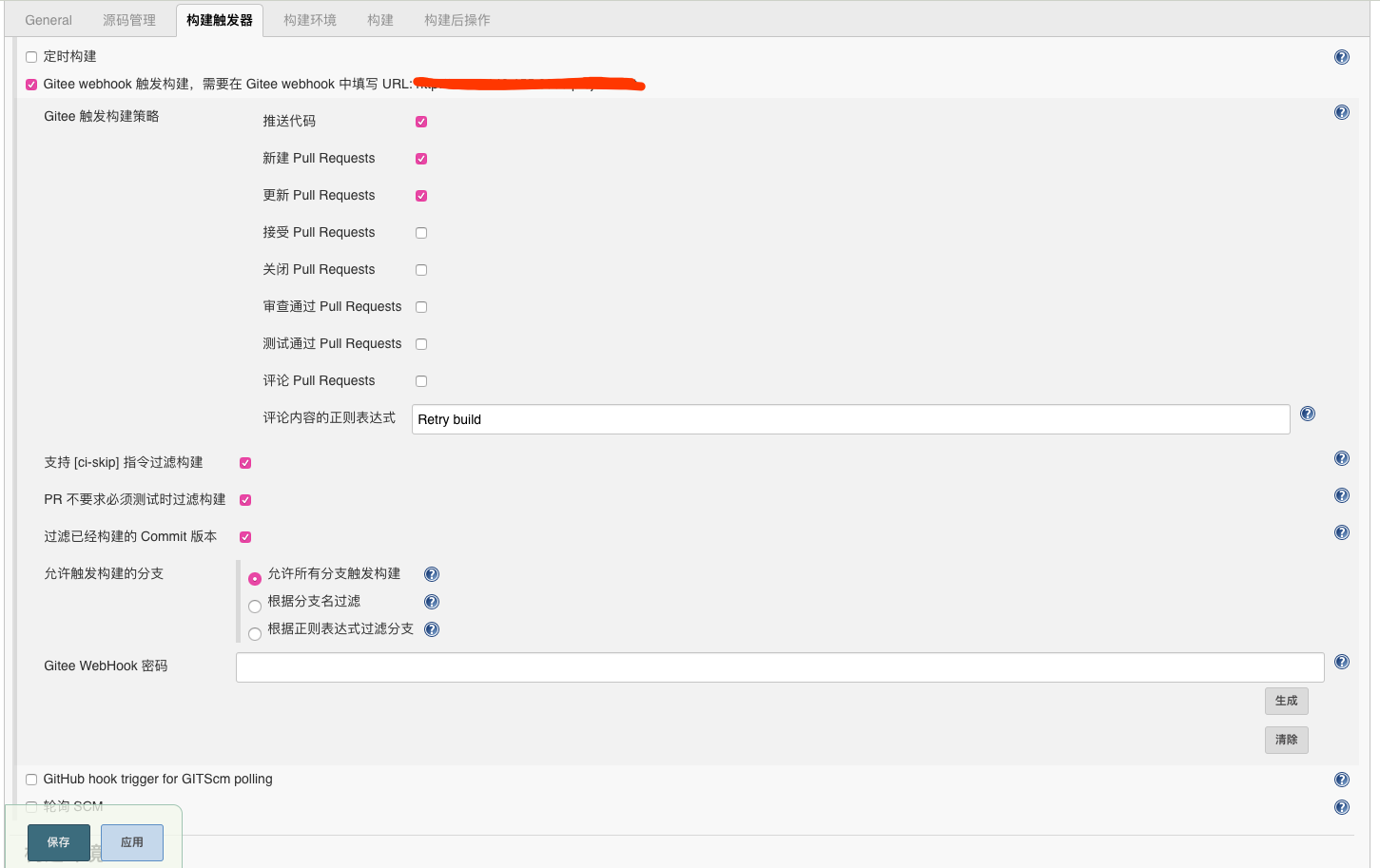
配置 WebHooks
- 以
gitee举例🌰,其他托管平台也是可以的,例如gitlabgithub等 - 然后去你的远程仓库找到如下所示位置
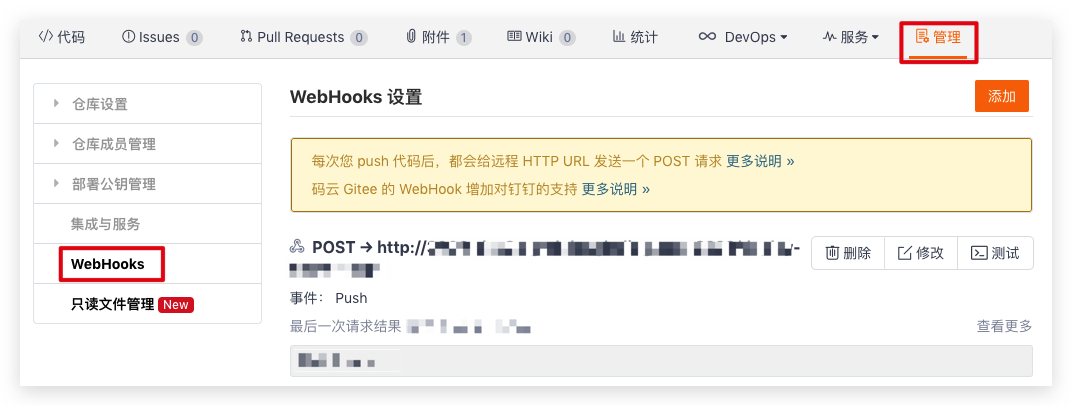
- 然后点击“添加”按钮,添加一个 webhooks 地址(就是你服务器的 post 请求地址)
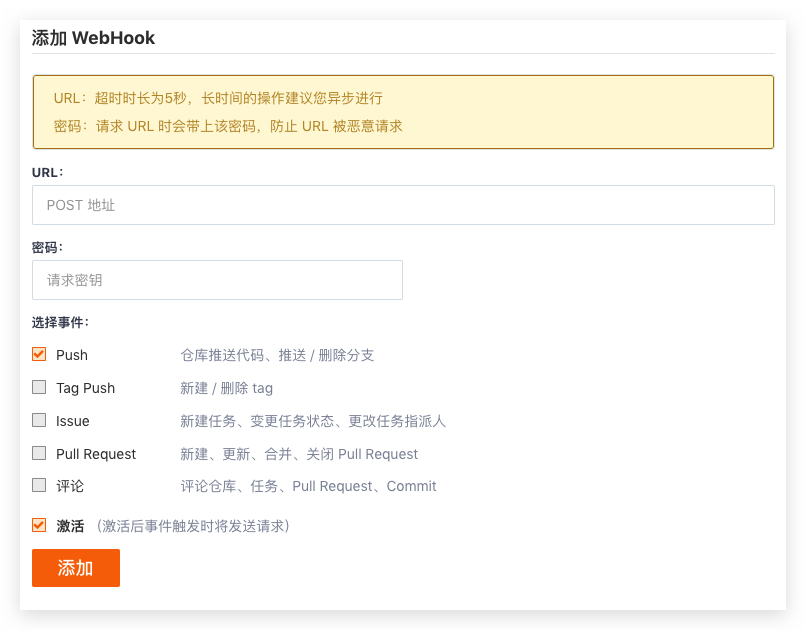
- 添加成功后可以进行测试,返回的信息自己参考一下是否正确
以上所有内容都已经配置好咯,以后就靠你推代码就可以实现自动部署了哦,不需要去服务器在来回手动去操作啦!